 شنبه، 26 مهر 1404
آموزش کامل شخصی سازی تنظیمات اعلان ها در windows 11
آموزش کامل شخصیسازی تنظیمات اعلانها در Windows 11
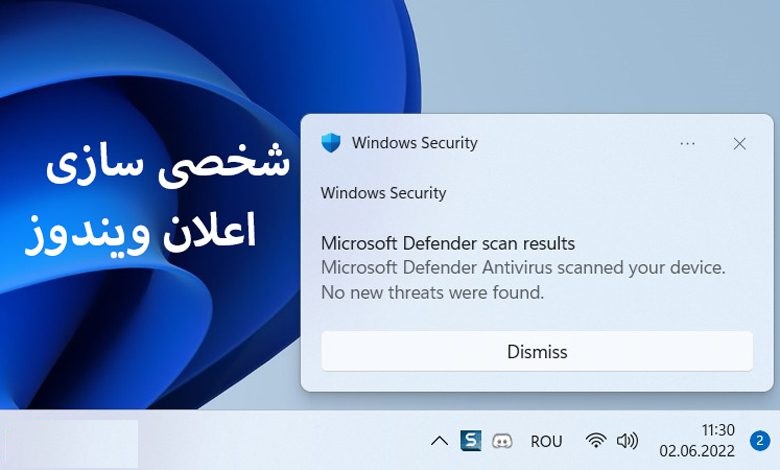
اگر دقت کرده باشید، اعلانهای ویندوز ۱۱ مثل مهمان ناخواندهای گاهی به سراغتان میآیند و تمرکزتان را به هم میریزند؛ اما واقعاً لازم نیست با آنها دست و پنجه نرم کنید! ویندوز ۱۱ امکانات زیادی برای کنترل و شخصیسازی اعلانها در اختیار شما قرار داده که باعث میشود نه تنها از دریافت اطلاعات مهم عقب نمانید، بلکه بتوانید مزاحمتهای غیرضروری را به حداقل برسانید. این مسئله وقتی اهمیت بیشتری پیدا میکند که روی لپتاپ اچ پی خود کار میکنید، جایی که یک خطای کوچک میتواند نظم کاری شما را بر هم بزند. خوشبختانه، نمایندگی تعمیرات لپ تاپ اچ پی در کرج با ارائه راهنماییهای تخصصی، قدم به قدم شما را در جهت مدیریت بهتر این اعلانها همراهی میکند تا هم بهرهوریتان افزایش یابد و هم آرامش بیشتری هنگام کار داشته باشید. در این مطلب با هم به جزییات مختلف شخصیسازی اعلانها در ویندوز ۱۱، از تنظیمات پیشرفته گرفته تا مشکلات معمول صوتی و امنیتی میپردازیم، پس آماده شوید که کنترل واقعی لپتاپتان را به دست بگیرید.
نمایندگی تعمیرات لپ تاپ اچ پی در کرج و نقش آن در بهبود مدیریت اعلانهای ویندوز ۱۱
نمایندگی تعمیرات لپ تاپ اچ پی در کرج، فراتر از یک مرکز تعمیرات ساده است. این نمایندگی به عنوان یک نقطه اتکا برای کاربران لپتاپهای اچ پی، تمرکز ویژهای روی ارتقاء تجربه کاربری با ویندوز ۱۱ دارد. وقتی صحبت از اعلانها به میان میآید، اهمیت شخصیسازی این تنظیمات آنقدر بالاست که گاهی حتی یک خطای کوچک در مدیریت آنها میتواند روز کاری شما را مختل کند. اینجاست که نقش نمایندگی تعمیرات لپ تاپ اچ پی در کرج روشن میشود. این مرکز با ارائه مشاورههای تخصصی، به کاربران کمک میکند تا دریابند کدام اعلانها واقعاً برایشان مهماند و کدامها میتوانند به راحتی نادیده گرفته شوند.
تأثیر شخصیسازی اعلانها بر بهرهوری کاربران
هر کسی میداند یک اعلان بیمورد چقدر میتواند حواسپرتکن باشد. نمایندگی تعمیرات لپ تاپ اچ پی در کرج به کاربران نشان میدهد که چگونه با تنظیم اعلانها به شکلی بهینه، فقط پیامها و اطلاعات مهم از انواع ایمیل یا پیامرسانها را دریافت کنند. این یعنی دیگر خبری از انبوه هشدارهای بیمعنی و تبلیغات ناخواسته نیست و تمرکز شما روی کارهای اصلیتان میماند. این امر باعث میشود حجم حواسپرتیها کمتر شده و در نتیجه بهرهوری شما حسابی افزایش یابد.
نقش خدمات تخصصی در بهینهسازی سیستمعامل
هیچکس بهتر از کارشناسان مجرب این نمایندگی نمیتواند شما را در شناخت قابلیتهای جدید ویندوز ۱۱ و شیوههای بهینهسازی آن، راهنمایی کند. این تیم تخصصی آموزشهایی در خصوص چگونگی اولویتبندی اعلانها، زمانبندی نمایش آنها و شخصیسازی هر بخش به شکلی کاملاً متناسب با نیاز شما ارائه میدهد. شاید در ظاهر این تنظیمات ساده به نظر برسند، اما در عمل میتوانند تفاوت قابل توجهی در کارکرد لپتاپ و رضایت کاربران ایجاد کنند که فراتر از یک تعمیر معمولی است.
پشتیبانی فنی و بهروزرسانیهای نرمافزاری
یک نکته مهم دیگر درباره نمایندگی تعمیرات لپ تاپ اچ پی در کرج، پشتیبانی دائمی و ارائه بهروزرسانیهای نرمافزاری است. ویندوز ۱۱ دائماً در حال تغییر و بهبود است، و این مرکز به شما کمک میکند تا با آخرین آپدیتها همراه باشید و بهترین تنظیمات اعلانها را طبق نسخهای که روی سیستم خود دارید فعال کنید. همین امر سبب میشود مشکلات نرمافزاری و سختافزاری باعث اختلال در عملکرد اعلانها نشوند و همیشه تجربهای روان و بدون نقص داشته باشید.
خلاصه اینکه، نمایندگی تعمیرات لپ تاپ اچ پی در کرج بیش از تعمیر سختافزار، کلید بهبود کامل مدیریت اعلانهای ویندوز ۱۱ برای شماست؛ جایی که هم از لحاظ نرمافزاری و هم سختافزاری میتوانید بهترین عملکرد ممکن را داشته باشید.
روشهای تعمیر لپ تاپ اچ پی کرج برای تنظیم اعلانهای اولویتدار در ویندوز ۱۱
یکی از ویژگیهای جذاب ویندوز ۱۱ امکان اولویتبندی اعلانها است. شاید برایتان پیش آمده باشد که در وسط انجام کاری مهم، صدها اعلان کماهمیت به شما هجوم آوردهاند و در همین لحظه حس کردهاید کاش میشد فقط آن اطلاعرسانیهای حیاتی را دید. خوشبختانه اینجا دقیقاً همان جایی است که میتوانید دست به تنظیمات ویندوز بزنید و نظم مطلوب را به سیستم اعلانها برگردانید. متخصصان تعمیر لپ تاپ اچ پی کرج به شما نشان میدهند که چگونه در چند مرحله ساده این کار را انجام دهید.
تنظیمات اولیه اعلانها در ویندوز ۱۱
برای ورود به تنظیمات اعلانها، کافی است وارد بخش تنظیمات سیستم شوید و سپس روی گزینه «اعلانها» کلیک کنید. در اینجا شما شاهد لیستی از اپلیکیشنهای مختلف خواهید بود که میتوانید برای هر کدام مشخص کنید آیا اجازه ارسال اعلان دارند یا نه. فعال کردن اعلانها برای برنامههای کلیدی که واقعاً نمیخواهید هیچ اخطاری از آنها از دست برود، اولین قدم است. جالب این است که میتوانید زمانهایی را تعیین کنید که اعلانها نمایش داده شوند، مثلاً در ساعات استراحت آنها را خاموش کنید و در ساعات کاری به طور کامل فعال باشند.
تنظیم اولویت اعلانها
پس از آنکه مطمئن شدید کدام برنامهها اجازه اعلام دارند، نوبت به تعیین اولویت میرسد. ویندوز ۱۱ این امکان را به شما میدهد که برای بخشهای مختلف اعلان، سطح اهمیت مختلف تعریف کنید. مثلاً اعلانهای مربوط به ایمیلها یا پیامهای فوری در صدر باشند و اعلانهای شبکههای اجتماعی یا تبلیغاتی در درجه پایینتر. این تنظیمات خیلی به کاهش حواسپرتی در زمان فعالیتهای حساس کمک میکند و باعث میشود فقط مهمترین موارد نظر شما را جلب کنند.
نحوه مدیریت اعلانها در حالت «مزاحم نشوید»
حالت «مزاحم نشوید» مثل یک سپر جادویی است که وقتی روشن میکنید، اعلانهای بیاهمیت را به کناری میزند و فقط اجازه ورود موارد مهم و ضروری را میدهد. به همین دلیل شما میتوانید زمانبندی دقیقی تعریف کنید که درون این حالت، کدام برنامهها اجازه اطلاعرسانی داشته باشند. مثلاً زمان جلسات کاری یا مطالعه، فقط پیامهای حیاتی نمایش داده شوند و اعلانهای تفریحی و کماهمیت قطع شوند. کارشناسان تعمیر لپ تاپ اچ پی کرج این تنظیمات را برای شما بهینه میکنند تا بهترین نتیجه حاصل شود.
رفع مشکلات متداول در تنظیم اعلانها
اگر با عدم دریافت اعلانها مشکلی دارید، اولین چیزی که باید چک کنید بهروزرسانی درایورهای سختافزاری لپتاپ است. درایورهای بهروز معمولاً بسیاری از خطاهای نرمافزاری و مشکلات اعلان را برطرف میکنند. ضمناً بهتر است تنظیمات حریم خصوصی ویندوز را نیز بررسی کنید تا مطمئن شوید برنامهها اجازه انتشار اعلان را دارند؛ گاهی محدود شدن دسترسی برنامهها میتواند باعث عدم نمایش درست اطلاعرسانیها شود. نمایندگی تعمیرات لپ تاپ اچ پی در کرج این موارد را با دقت و ظرافت خاص برای شما انجام میدهد.
تکنیکهای حرفهای تعمیرات لپ تاپ اچ پی در کرج جهت کاهش مزاحمت اعلانها
هر کسی که با لپتاپ و اعلانها سروکار دارد، میداند که اعلانهای بیش از حد چقدر مزاحم میتوانند باشند. خبر خوب اینکه با ترفندهای حرفهایِ تعمیرات لپ تاپ اچ پی در کرج، میتوانید این توفان بیموقع را کاملاً مدیریت کنید و حتی حذف کنید! این تکنیکها علاوه بر تنظیمات معمول، به شما اجازه میدهد تا جزئیات را تا حد قابل توجهی تنظیم و سفارشی کنید.
تنظیمات اعلانها در ویندوز ۱۱
همانطور که پیشتر گفتیم، بخش اعلانها در ویندوز ۱۱ بسیار کامل است. اما حرفهایهای تعمیر لپ تاپ اچ پی در کرج میدانند چطور از این امکانات حداکثر استفاده را ببرند. این شامل خاموش کردن اعلانهای غیرضروری، تغییر صدای اعلانها به چیزی کمسر و صدا، و حتی تنظیم زمان نمایش اعلانها میشود تا فقط وقتی که به آنها احتیاج دارید، جلوی چشم شما قرار گیرند. همه اینها باعث کاهش استرس و حفظ تمرکز شما خواهد شد.
فعالسازی حالت «مزاحم نشوید»
چه وقتی که پشت میز کارتان مشغول یادداشت برداری یا مطالعه هستید، یا وقتی فقط میخواهید کمی استراحت کنید، حالت «مزاحم نشوید» مثل یک محافظ امن عمل میکند. کافی است این حالت را فعال کنید و حتی برای آن زمانبندی تعریف کنید. نکته جالب اینجاست که میتوانید تعیین کنید چه نوع اعلانهایی اجازه عبور داشته باشند؛ به طور مثال تماسهای تلفنی یا پیامهای ضروری حتماً به شما اطلاع داده شوند و بقیه در سکوت کامل باقی بمانند.
مدیریت اعلانهای حساس
یکی دیگر از تکنیکهای جالب، مدیریت اعلانهای حساس است. در واقع میتوانید مشخص کنید اعلانهای کدام اپلیکیشنها حتی در شرایط خاص هم نمایش پیدا کنند. مثلاً اعلان پیامرسان فوری در هر حالتی برای شما مهم است اما اعلانهای شبکههای اجتماعی که عمدتاً جنبه تفریحی دارند قابل چشمپوشیاند. این تنظیمات سفارشی، تجربه کاربری شخصی و بهینهای را رقم میزند که بیشتر افراد ممکن است از آن بیخبر باشند.
تعمیر لپ تاپ اچ پی کرج تنها مربوط به سختافزار نیست؛ بلکه این تکنیکهای نرمافزاری و تنظیماتی به شما کمک میکنند تا دستگاهتان را به شکلی کارآمد و هوشمندانه مدیریت کنید.
شخصیسازی اعلانهای اپلیکیشنها با مشاوره از نمایندگی تعمیرات لپ تاپ اچ پی در کرج
هر اپلیکیشن ویژگیها و اعلانهای خودش را دارد، و بدون شک نمیخواهید همه برنامهها با همان شدت و اهمیت آلارم بدهند. اینجاست که شخصیسازی اعلانهای هر اپلیکیشن جداگانه اهمیت پیدا میکند. نمایندگی تعمیرات لپ تاپ اچ پی در کرج یکی از بهترین منابع برای دریافت مشاوره تخصصی در این زمینه است.
چگونه اعلانها را شخصیسازی کنیم؟
در تنظیمات ویندوز ۱۱، شما میتوانید وارد بخش «اعلانها» شوید و یک به یک اپلیکیشنها را بررسی کنید. اگر مثلاً از اپلیکیشنی مثل پیامرسان استفاده میکنید، میتوانید تنظیم کنید اعلانهایش فقط در ساعتهای مشخص یا فقط برای پیامهای مهم فعال باشند. این قابلیت به شکل قابل توجهی باعث کاهش استرس و افزایش کاراییتان میشود، چون دیگر خبری از هشدارهای پیدرپی و کماهمیت نیست.
اهمیت مشاوره با نمایندگی تعمیرات لپتاپ اچپی در کرج
گاهی ممکن است همه گزینهها گیجکننده به نظر بیایند یا مطمئن نباشید چه برنامههایی اولویت دارند و کدامها باید خاموش شوند. در این شرایط مشاوره گرفتن از تیم تعمیرات لپ تاپ اچ پی در کرج به شدت کمککننده است. آنها با تجربه و دانش کافی، بهترین سناریوهای شخصیسازی را متناسب با الگوی کاری و نیازهای شما طراحی میکنند تا در نهایت بیشترین بازده را از سیستم خود بگیرید.
افزایش بهرهوری با تنظیمات صحیح
تنظیم درست اعلانها علاوه بر این که باعث میشود در لحظه فقط به اطلاعات مهم واکنش نشان دهید، اعتماد به نفس شما را در استفاده بهینه از لپتاپتان بالا میبرد. برای مثال، در محیطهای آموزشی یا کاری که تمرکز حرف اول را میزند، داشتن اعلانهای غیرمربوط به حداقل، کمک بزرگی است. علاوه بر این، پیروی از تجربه و راهنماییهای متخصصان تعمیرات لپتاپ اچ پی باعث میشود بهترین استفاده را از زمان و انرژی خود ببرید.
تغییر صدای اعلانها و رفع مشکلات مرتبط در تعمیر لپ تاپ اچ پی کرج
صدای اعلانها هم بخشی است که میتوان آن را مطابق سلیقه خودتان تغییر دهید. تصور کنید صدای همه اعلانها یکسان باشد؛ چقدر میتواند آزاردهنده باشد! ویندوز ۱۱ با امکان تنظیم صدای دلخواه، به شما قدرت انتخاب میدهد تا صدایی آرامشبخش یا حتی خاص برای اعلانها انتخاب کنید و تجربه شنیداری بینظیری داشته باشید.
چگونه صدای اعلانها را تغییر دهیم؟
برای این کار تنها کافی است به بخش صدا در تنظیمات ویندوز بروید و وارد قسمت «Advanced sound options» شوید. در آنجا مجموعهای از صداهای پیشفرض وجود دارد که میتوانید هر کدام را بنا بر حال و هوایتان انتخاب کنید یا حتی صداهای جدیدی را به دستگاه اضافه کنید. این قابلیت ساده ولی مفید، حس بهتری به شما هنگام کار با لپتاپ میدهد.
رفع مشکلات صدا در اعلانها
گاهی صدایی نمیآید یا نادرست پخش میشود، که میتواند دلایل مختلفی داشته باشد؛ از تنظیمات نادرست گرفته تا درایورهای قدیمی. اولین کاری که تعمیر لپ تاپ اچ پی کرج توصیه میکند، چک کردن این تنظیمات و بهروزرسانی درایورهای صوتی است. در صورتی که مشکل ادامه داشت احتمال نقص سختافزاری وجود دارد و بررسی عمیقتری از اسپیکرها و اتصالات داخلی لازم است.
نکات مهم در تعمیر لپتاپ اچ پی
اگر صدای اعلانها همچنان درست کار نمیکند، توصیه میشود به تعمیرکاران ماهر مراجعه کنید تا مشکل سختافزاری احتمالی را شناسایی و رفع کنند. در کنار آن، نرمافزارهای اختصاصی تعمیر و بروزرسانی درایورها میتوانند عملکرد صوتی لپتاپ را به سطح عالی برسانند. به این ترتیب، هر آنچه برای تجربه کامل و بدون نقص صدا نیاز دارید فراهم میشود.
نکات مهم درباره غیرفعالسازی اعلانها روی صفحه قفل با راهنمایی تعمیرات لپ تاپ اچ پی در کرج
صفحه قفل لپتاپ شما به نوعی ویترین دستگاه است که گاهی ناخواسته اطلاعات حساس شما را به نمایش میگذارد. غیرفعال کردن اعلانها روی صفحه قفل، یعنی یک قدم مهم در جهت حفظ حریم خصوصی و امنیت اطلاعات شخصی است. نمایندگی تعمیرات لپ تاپ اچ پی در کرج درباره این موضوع راهنماییهای ارزشمندی ارائه میدهد تا دیگر هیچ اطلاعی بدون اجازهی شما در این بخش ظاهر نشود.
چگونه اعلانها را روی صفحه قفل غیرفعال کنیم؟
کافی است به تنظیمات ویندوز ۱۱ بروید، وارد بخش «سیستم» و سپس «اعلانها» شوید. گزینهای به نام «نمایش اعلانها روی صفحه قفل» وجود دارد که با غیرفعال کردن آن، دیگر هیچ اعلانی روی صفحه قفل ظاهر نخواهد شد. این کار از دسترسی غیرمجاز افراد ناشناس یا کنجکاو به محتویات خصوصی شما جلوگیری میکند و امنیت را به شکل چشمگیری افزایش میدهد.
مزایای غیرفعال کردن اعلانها
علاوه بر امنیت، غیرفعال کردن اعلانها در صفحه قفل باعث کاهش استرس و حواسپرتی در جلسات یا زمان استراحت میشود. چرا که بدون نمایش هشدارهای مکرر، تمرکز شما به هم نمیخورد و فضای کاریتان آرامتر میماند. به ویژه کاربرانی که لپتاپ خود را در محیطهای عمومی مثل کافهها یا کتابخانهها استفاده میکنند، این نکته اهمیت دوچندان پیدا میکند.
توجه به نکات امنیتی
در کنار غیرفعالسازی اعلانهای صفحه قفل، حواستان به موارد امنیتی دیگر هم باشد؛ مثل نصب نرمافزار آنتیویروس بهروز، فعال کردن قفل اثر انگشت یا رمز عبور قوی. این اقدامات مکمل هم هستند و وقتی کنار هم قرار بگیرند، یک لایه امنیتی محکم برای محافظت از اطلاعات شما ایجاد میکنند. نمایندگی تعمیرات لپ تاپ اچ پی در کرج در این زمینه هم قابل اعتماد است و میتواند کمک زیادی به شما بکند.
نتیجه گیری
شخصیسازی اعلانها در ویندوز ۱۱ چیزی فراتر از یک کار سطحی است؛ این مسئله کلید افزایش تمرکز، بهرهوری و حفظ آرامش هنگام کار با لپتاپ است. نمایندگی تعمیرات لپ تاپ اچ پی در کرج با ارائه مشاورههای تخصصی و خدمات کامل، یک همراه قابل اعتماد در این مسیر محسوب میشود. با استفاده از ابزارهایی مثل تعیین اولویت اعلانها، فعالسازی حالت «مزاحم نشوید» و حتی تنظیم صداهای اعلان، میتوانید محیط کاری خود را به شکلی بسازید که کاملاً با نیازها و سبک زندگی شما هماهنگ باشد. به علاوه، غیرفعال کردن اعلانها روی صفحه قفل و رعایت نکات امنیتی به شما این امکان را میدهد که حریم خصوصی خود را حفظ کرده و از خطرات احتمالی جلوگیری کنید. همه این نکات دست به دست هم میدهند تا تجربهای روان، رضایتبخش و مطمئن از ویندوز ۱۱ داشته باشید و از تمام امکانات لپتاپ اچ پی خود بهره ببرید.
اعلانهای ویندوز ۱۱ مثل مهمان ناخواندهای گاهی به سراغتان میآیند و تمرکزتان را به هم میریزند


نظرات